2 Erste Schritte
Kontakt zum Systembetrieb: it@arzneiblick.one – zum Beispiel, wenn ein Einladungslink abgelaufen ist oder eine E-Mail von ArzneiBlick.One eine Änderung an Ihrem Zugang meldet, die Sie nicht erwartet haben (dann bitte zusätzlich Ihre Organisation informieren). Leiten Sie solche E-Mails nicht weiter, sondern nennen Sie nur, dass und wann Sie sie erhalten haben – ein Link darin könnte noch gültig sein. Der Systembetrieb fragt Sie nie nach Passwort, Codes oder Links. Den zweiten Faktor setzt er nicht auf Ihre Anfrage hin zurück, sondern nur auf Anfrage der Leitung Ihrer Organisation und nach Prüfung Ihrer Identität durch den Auftraggeber (Abschnitt 2.2, „Alles verloren?“). Schicken Sie dem Systembetrieb keine Ausweisdokumente.
2.1 Zugang einrichten (Einladung)
Wer: alle Rollen. Wann: einmalig, nach Erhalt der Einladung.
Ihren Zugang legt der Systembetrieb von ArzneiBlick.One an. Eine Selbstregistrierung gibt es nicht. Sie erhalten eine E-Mail mit dem Betreff „Einladung zu Ihrem Zugang“. Der Link darin ist 72 Stunden gültig und nur einmal verwendbar. Welche Daten zu Ihrem Zugang verarbeitet werden, steht im Datenschutzhinweis – verlinkt in der E-Mail, auf der Seite „Zugang einrichten“ und unten auf jeder Seite, auch ohne Anmeldung.
- Öffnen Sie den Link aus der E-Mail. Die Seite „Zugang einrichten“ erscheint.
- Das Feld „Code aus dem Einladungslink“ füllt ArzneiBlick.One selbst aus. Ist es leer, fügen Sie den Teil des Links hinter dem Zeichen „#“ dort ein.
- Geben Sie ein neues Passwort ein und wiederholen Sie es. Das Passwort braucht mindestens 12 Zeichen, darf nicht nur aus Ziffern bestehen, kein häufiges Passwort sein und nicht Ihrem Namen ähneln.
- Klicken Sie auf „Passwort festlegen“.
- Melden Sie sich an (Abschnitt 2.3) und richten Sie Ihren zweiten Faktor ein (Abschnitt 2.2). Erst danach sehen Sie Inhalte.
Ist der Link abgelaufen oder schon verwendet, erscheint „Dieser Link ist nicht gültig“. Wenden Sie sich dann an den Systembetrieb (it@arzneiblick.one); er schickt Ihnen einen neuen Link. Sind Sie im selben Browser noch mit einem anderen Zugang angemeldet, erscheint „Bitte zuerst abmelden“: Klicken Sie auf „Abmelden“ und öffnen Sie den Link erneut.
2.2 Zweiter Faktor
Wer: alle Rollen. Wann: direkt nach der ersten Anmeldung, später jederzeit. Ohne zweiten Faktor zeigt ArzneiBlick.One keine Fälle.
Bei jeder Anmeldung fragt ArzneiBlick.One nach dem Passwort einen zweiten Nachweis ab. Dafür gibt es zwei Wege:
- Authenticator-App auf Ihrem Smartphone (eine App, die sechsstellige Codes erzeugt, die alle 30 Sekunden wechseln).
- Sicherheitsschlüssel (z. B. ein USB-Sicherheitsschlüssel), den Ihr Browser bei der Anmeldung abfragt.
Ihre Faktoren verwalten Sie über den Link „Anmeldung und Sicherheit“ oben rechts.
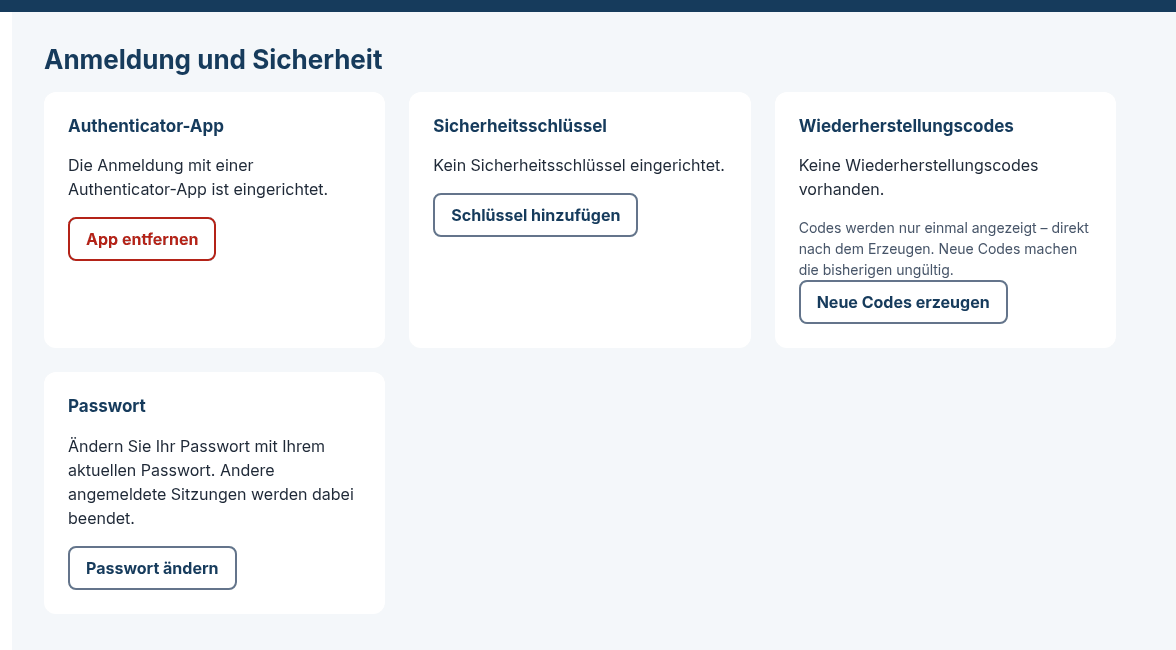
Abbildung 1: „Anmeldung und Sicherheit“ – hier richten Sie App und Sicherheitsschlüssel ein, erzeugen Wiederherstellungscodes und ändern Ihr Passwort.
Liegt Ihre Anmeldung schon eine Weile zurück, fragt ArzneiBlick.One vor Änderungen an Ihren Faktoren auf der Seite „Zugriff bestätigen“ erneut einen Code ab. Geben Sie ihn ein und klicken Sie auf „Bestätigen“.
Authenticator-App einrichten
- Klicken Sie unter „Authenticator-App“ auf „App einrichten“.
- Scannen Sie den angezeigten QR-Code mit Ihrer Authenticator-App. Alternativ tippen Sie das angezeigte „Authentifizierungsgeheimnis“ in die App ein.
- Geben Sie den Code ein, den die App jetzt anzeigt, und klicken Sie auf „Aktivieren“.
- War es Ihr erster zweiter Faktor, fragt ArzneiBlick.One auf der Seite „Zugriff bestätigen“ nach dem aktuellen Code der App. Geben Sie ihn ein und klicken Sie auf „Bestätigen“; damit ist Ihre Anmeldung mit dem neuen Faktor bestätigt. Danach zeigt ArzneiBlick.One einmalig Ihre Wiederherstellungscodes (siehe unten).
- Hatten Sie schon einen zweiten Faktor und Ihren Zugriff damit bestätigt, sind Sie nach dem Aktivieren fertig; die bisherigen Wiederherstellungscodes gelten weiter.
Sicherheitsschlüssel hinzufügen
- Klicken Sie unter „Sicherheitsschlüssel“ auf „Schlüssel hinzufügen“.
- Geben Sie einen Namen für den Schlüssel ein (z. B. „Schlüssel Büro“).
- Klicken Sie auf „Hinzufügen“ und folgen Sie den Anweisungen Ihres Browsers.
- War es Ihr erster zweiter Faktor, fragt ArzneiBlick.One auf der Seite „Zugriff bestätigen“ nach dem neuen Schlüssel. Bestätigen Sie den Zugriff damit; danach zeigt ArzneiBlick.One einmalig Ihre Wiederherstellungscodes (siehe unten).
- Hatten Sie schon einen zweiten Faktor und Ihren Zugriff damit bestätigt, sind Sie nach dem Hinzufügen fertig; die bisherigen Wiederherstellungscodes gelten weiter.
Weitere Schlüssel verwalten Sie über „Schlüssel verwalten“. Ihren letzten zweiten Faktor können Sie nicht entfernen – richten Sie zuerst einen weiteren ein.
Wiederherstellungscodes
Wiederherstellungscodes sind Ihr Notfallweg, wenn App oder Schlüssel nicht zur Hand sind. Jeder Code gilt einmal.
- ArzneiBlick.One zeigt die Codes nur einmal an – direkt nach dem Erzeugen und nur in dem Browserfenster, in dem Sie sie erzeugt haben. Notieren oder drucken Sie sie und bewahren Sie sie sicher und getrennt von Ihrem Gerät auf. Klicken Sie danach auf „Zur Übersicht“.
- Neue Codes erzeugen Sie unter „Wiederherstellungscodes“ mit „Neue Codes erzeugen“. Das geht erst, wenn Sie einen zulässigen zweiten Faktor eingerichtet und Ihren Zugriff damit bestätigt haben; vorher steht dort nur ein Hinweis. Vor dem Erzeugen fragt ArzneiBlick.One auf der Seite „Zugriff bestätigen“ erneut Ihren zweiten Faktor ab, wenn Ihre letzte Bestätigung eine Weile zurückliegt. Die bisherigen Codes werden dabei ungültig.
- Sind alle Codes verbraucht, steht das unter „Wiederherstellungscodes“; erzeugen Sie dann neue.
Alles verloren? Haben Sie weder App noch Schlüssel noch einen Wiederherstellungscode, können Sie sich nicht anmelden. Selbst zurücksetzen können Sie den zweiten Faktor nicht. Wenden Sie sich an die Leitung Ihrer Organisation; sie gibt Ihre Anfrage an den Auftraggeber weiter. Der Auftraggeber prüft Ihre Identität und bestätigt sie dem Systembetrieb, erst dann wird zurückgesetzt. Eine Anfrage direkt an den Systembetrieb – per Anruf oder E-Mail – verweist er an den Auftraggeber, ohne selbst etwas zu tun. Niemand fragt Sie nach Ihrem Passwort, Ihren Codes oder einem Link. Wie es danach weitergeht, steht im nächsten Abschnitt.
Haben Sie auch keinen Zugriff mehr auf das Postfach Ihres Zugangs, wird nicht zurückgesetzt: Sie erhalten einen neuen Zugang mit Ihrer neuen Adresse (Abschnitt 2.1), der bisherige wird deaktiviert.
Wenn Ihr zweiter Faktor zurückgesetzt wurde
Wann: nachdem der Systembetrieb Ihren zweiten Faktor nach Prüfung Ihrer Identität zurückgesetzt hat.
Sie erhalten zwei E-Mails: „Zwei-Faktor-Anmeldung Ihres Zugangs zurückgesetzt“ mit dem Zeitpunkt und „Neues Passwort für Ihren Zugang festlegen“ mit einem Link (72 Stunden gültig, nur einmal verwendbar). Ihr bisheriges Passwort, Ihre App, Ihre Sicherheitsschlüssel und Ihre Wiederherstellungscodes gelten nicht mehr, und Sie sind überall abgemeldet, wo Sie angemeldet waren.
- Öffnen Sie den Link aus der E-Mail „Neues Passwort für Ihren Zugang festlegen“ und legen Sie ein neues Passwort fest – wie bei der Einladung (Abschnitt 2.1).
- Melden Sie sich mit dem neuen Passwort an (Abschnitt 2.3).
- ArzneiBlick.One führt Sie zuerst zur Einrichtung des zweiten Faktors; vorher können Sie nichts anderes tun. Richten Sie App oder Sicherheitsschlüssel ein – am besten beides oder zwei Schlüssel – und bewahren Sie die neuen Wiederherstellungscodes auf.
Löschen Sie in Ihrer Authenticator-App den alten Eintrag für ArzneiBlick.One; er erzeugt nur noch ungültige Codes. Haben Sie das Zurücksetzen nicht veranlasst, öffnen Sie den Link nicht und wenden Sie sich sofort an den Systembetrieb.
2.3 Anmelden
Wer: alle Rollen. Wann: jederzeit.
- Öffnen Sie ArzneiBlick.One im Browser. Die Seite „Anmelden“ erscheint.
- Geben Sie Ihre E-Mail-Adresse und Ihr Passwort ein. Kreuzen Sie „Angemeldet bleiben“ nur an einem Gerät an, das nur Sie benutzen.
- Klicken Sie auf „Anmelden“.
- Auf der Seite „Zwei-Faktor-Authentifizierung“ geben Sie im Feld „Code“ den aktuellen Code Ihrer Authenticator-App ein und klicken auf „Anmeldung“. Mit einem Sicherheitsschlüssel klicken Sie stattdessen auf „Verwenden Sie einen Sicherheitsschlüssel“. Haben Sie beides nicht zur Hand, geben Sie im Feld „Code“ einen Ihrer Wiederherstellungscodes ein.
- Sie sehen die Fallübersicht. Wo die Fallbearbeitung nicht freigeschaltet ist, sehen Sie stattdessen die Seite „Konto“ (Abschnitt 2.6).
Auf der Anmeldeseite führt „Hilfe zur Anmeldung (Handbuch: Erste Schritte)“ zu diesem Kapitel – es ist auch ohne Anmeldung lesbar.
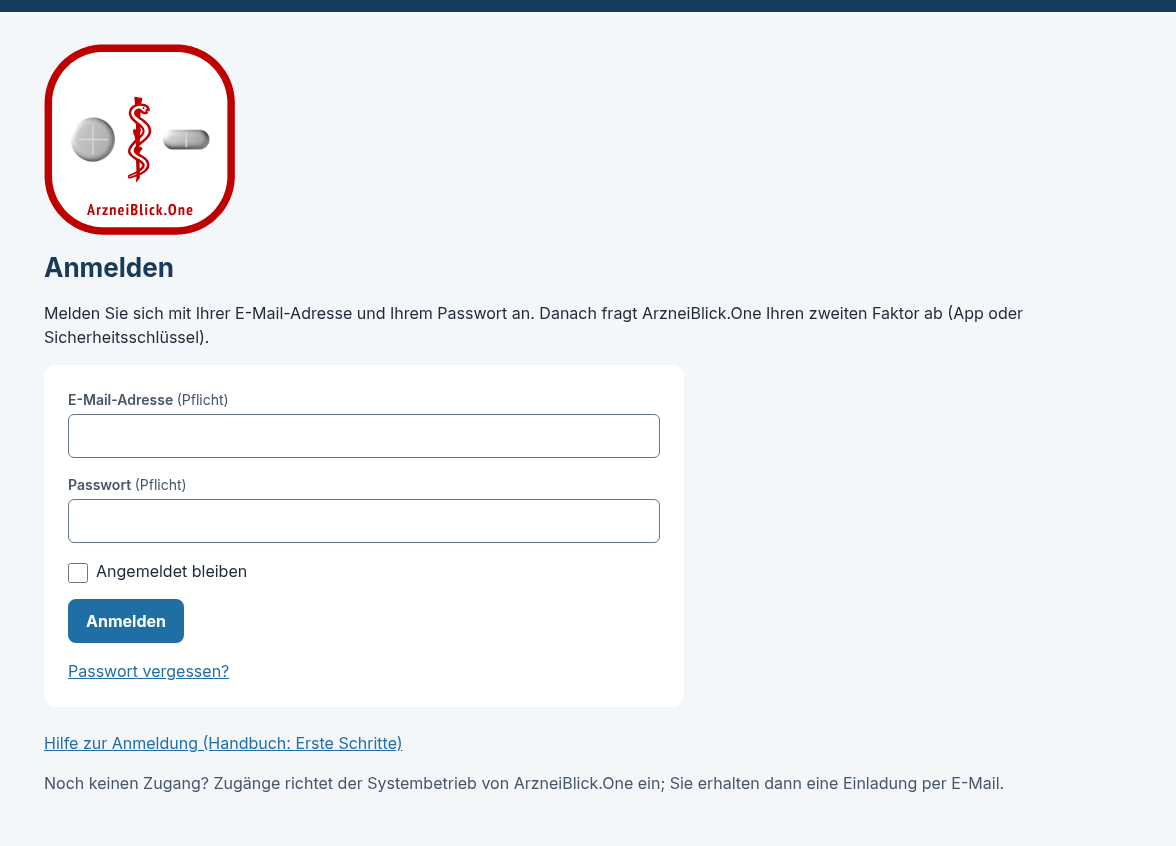
Abbildung 2: Die Anmeldeseite.
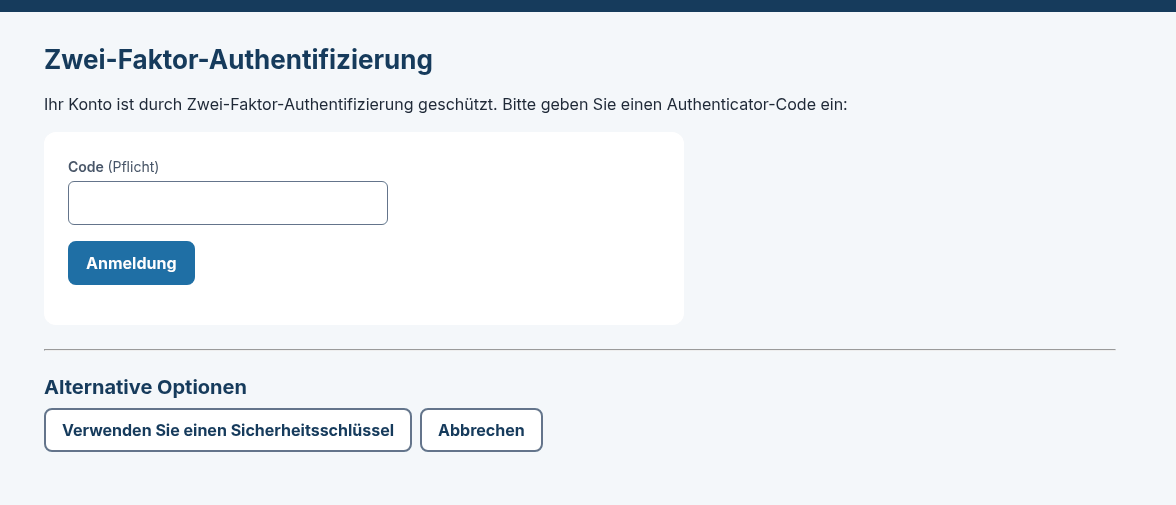
Abbildung 3: Der zweite Schritt der Anmeldung.
Nach mehreren falschen Eingaben erscheint „Zu viele Versuche“. Warten Sie die angegebene Zeit und versuchen Sie es dann erneut.
2.4 Abmelden
Wer: alle Rollen. Wann: jederzeit.
Klicken Sie oben rechts auf „Abmelden“. Eine Sitzung endet außerdem, wenn Sie den Browser schließen (ohne „Angemeldet bleiben“), und nach einiger Zeit von selbst. Verlassen Sie sich nicht darauf – melden Sie sich immer selbst ab.
2.5 Passwort vergessen oder ändern, neue E-Mail-Adresse bestätigen
Wer: alle Rollen. Wann: jederzeit.
Passwort vergessen
- Klicken Sie auf der Anmeldeseite auf „Passwort vergessen?“.
- Geben Sie Ihre E-Mail-Adresse ein und klicken Sie auf „Code anfordern“.
- Sie erhalten eine E-Mail mit einem Code (ohne Link). Geben Sie ihn auf der Seite „Code eingeben“ ein und klicken Sie auf „Code bestätigen“. Der Code gilt 10 Minuten und nur in demselben Browserfenster; nach 3 falschen Eingaben ist er verbraucht.
- Legen Sie auf der Seite „Neues Passwort festlegen“ Ihr neues Passwort fest und klicken Sie auf „Passwort speichern“.
- Melden Sie sich mit dem neuen Passwort und Ihrem zweiten Faktor an („Zur Anmeldung“).
Kommt keine E-Mail, prüfen Sie den Spam-Ordner und die eingegebene Adresse und fordern Sie mit „Neuen Code anfordern“ einen neuen Code an. Haben Sie Ihren Zugang noch nicht eingerichtet, hilft der Einladungslink oder der Systembetrieb.
Passwort ändern
Ihr Passwort können Sie ändern, sobald Sie einen zulässigen zweiten Faktor (Authenticator-App oder Sicherheitsschlüssel) eingerichtet und Ihren Zugriff damit bestätigt haben (Abschnitt 2.2). Vorher steht unter „Passwort“ nur dieser Hinweis.
- Klicken Sie in der Seitenleiste auf „Konto“ und unter „Passwort“ auf „Passwort ändern“. Denselben Knopf finden Sie auch oben rechts unter „Anmeldung und Sicherheit“.
- Geben Sie Ihr aktuelles und zweimal Ihr neues Passwort ein und klicken Sie auf „Passwort speichern“.
Sie bleiben angemeldet; andere angemeldete Sitzungen Ihres Zugangs werden beendet. Sie erhalten eine E-Mail darüber. Nach fünf Versuchen innerhalb von fünf Minuten erscheint „Zu viele Versuche“; warten Sie dann einige Minuten.
Neue E-Mail-Adresse bestätigen
Ihre E-Mail-Adresse ändert nur der Systembetrieb. Eine neue Adresse gilt erst, wenn Sie sie bestätigt haben. Bis dahin melden Sie sich weiter mit der bisherigen Adresse an, und alle E-Mails – auch der Code beim Zurücksetzen des Passworts – gehen an die bisherige Adresse. Sie erhält außerdem einen Hinweis, dass eine neue Adresse eingetragen wurde.
- An die neue Adresse geht eine E-Mail „Neue E-Mail-Adresse bestätigen“ mit einem Code (vier Gruppen zu je vier Buchstaben, kein Link zum Bestätigen).
- Melden Sie sich wie gewohnt mit Ihrer bisherigen Adresse an und klicken Sie in der Seitenleiste auf „Konto“. Unter „Ihr Konto“ steht die neue Adresse mit dem Hinweis, dass sie auf Ihre Bestätigung wartet.
- Klicken Sie auf „Neue Adresse bestätigen“. Liegt Ihre letzte Bestätigung eine Weile zurück, fragt ArzneiBlick.One zuerst auf der Seite „Zugriff bestätigen“ Ihren zweiten Faktor ab.
- Geben Sie den Code ein und klicken Sie auf „Adresse bestätigen“.
Ab jetzt melden Sie sich mit der neuen Adresse an; die bisherige erhält eine letzte E-Mail darüber. Der Code gilt 24 Stunden und nur einmal; nach drei falschen Eingaben verfällt die Änderung, und Ihre bisherige Adresse gilt weiter. Ist die neue Adresse falsch oder kam keine E-Mail, wenden Sie sich an den Systembetrieb – er kann die Änderung abbrechen oder neu anstoßen. Erscheint nach der Eingabe „Neue E-Mail-Adresse noch nicht übernommen“, war Ihr Code richtig, aber die Adresse lässt sich noch nicht übernehmen: Wenden Sie sich an den Systembetrieb und geben Sie danach denselben Code erneut ein.
2.6 Aufbau der Oberfläche
Wer: alle Rollen.
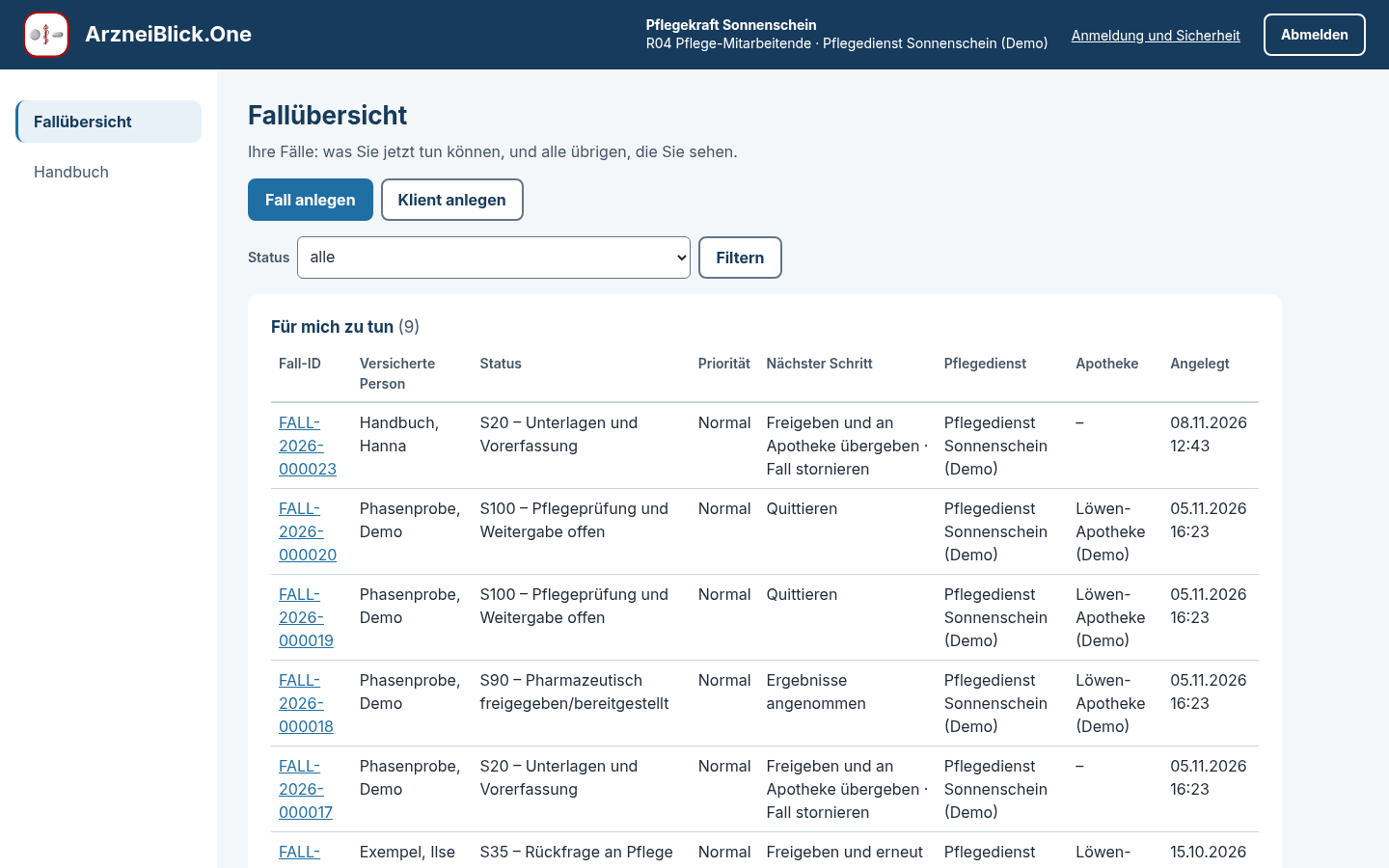
Abbildung 4: Die Fallübersicht – der Einstieg nach der Anmeldung.
Kopf (oben): Logo und Name ArzneiBlick.One – ein Klick darauf führt zur Startseite (Fallübersicht bzw. „Konto“). Rechts stehen Ihr Name, Ihre Rolle und Organisation, der Link „Anmeldung und Sicherheit“ und der Knopf „Abmelden“.
Seitenleiste (links): „Fallübersicht“ – von jeder Seite aus zurück zu Ihren Fällen –, „Konto“ – Ihre Angaben, Organisation und Rolle, zweiter Faktor und Passwort – und „Handbuch“ – dieses Handbuch mit den Teilen, die für Ihre Rolle gelten. Auf schmalen Bildschirmen steht die Seitenleiste als Leiste unter dem Kopf.
Seite „Konto“: vier Karten – „Ihr Konto“ (Name und E-Mail-Adresse; beides ändert nur der Systembetrieb, eine neue Adresse bestätigen Sie hier mit „Neue Adresse bestätigen“), „Organisation und Rolle“ (Ihre heute gültigen Rollen je Organisation), „Zweiter Faktor“ (ob einer eingerichtet ist; verwalten über „Anmeldung und Sicherheit“) und „Passwort“ („Passwort ändern“) – Abschnitt 2.2, Abschnitt 2.5.
Ohne Fallbearbeitung: In einem Portal, in dem die Fallbearbeitung nicht freigeschaltet ist, fehlt „Fallübersicht“ in der Seitenleiste, und Sie beginnen nach der Anmeldung auf „Konto“. Adressen von Fällen, Klienten und Ärzten zeigen dort „Seite nicht gefunden“. Zugang, Passwort und zweiter Faktor richten Sie trotzdem wie hier beschrieben ein.
Fallübersicht: zwei Tabellen.
- „Für mich zu tun“ – Fälle, in denen Sie jetzt einen Schritt ausführen können. Die Spalte „Nächster Schritt“ nennt ihn. Fälle mit höherer Priorität (z. B. „zeitnah“) stehen oben.
- „Übrige“ – alle anderen Fälle, die Sie sehen, z. B. Fälle, die gerade bei der Apotheke liegen.
Neue Aufgaben – ein neu übergebener Fall, eine Rückfrage, freigegebene Ergebnisse – sehen Sie hier unter „Für mich zu tun“. Zusätzlich meldet eine E-Mail an Ihre Organisation, wenn ein Fall zu Ihnen wechselt (Abschnitt 2.7). Die Fallübersicht bleibt maßgeblich – sehen Sie regelmäßig hinein.
Mit dem Auswahlfeld „Status“ und „Filtern“ zeigen Sie nur Fälle in einem Status; „Filter aufheben“ zeigt wieder alle. Ein Klick auf die Fall-ID öffnet den Fall.
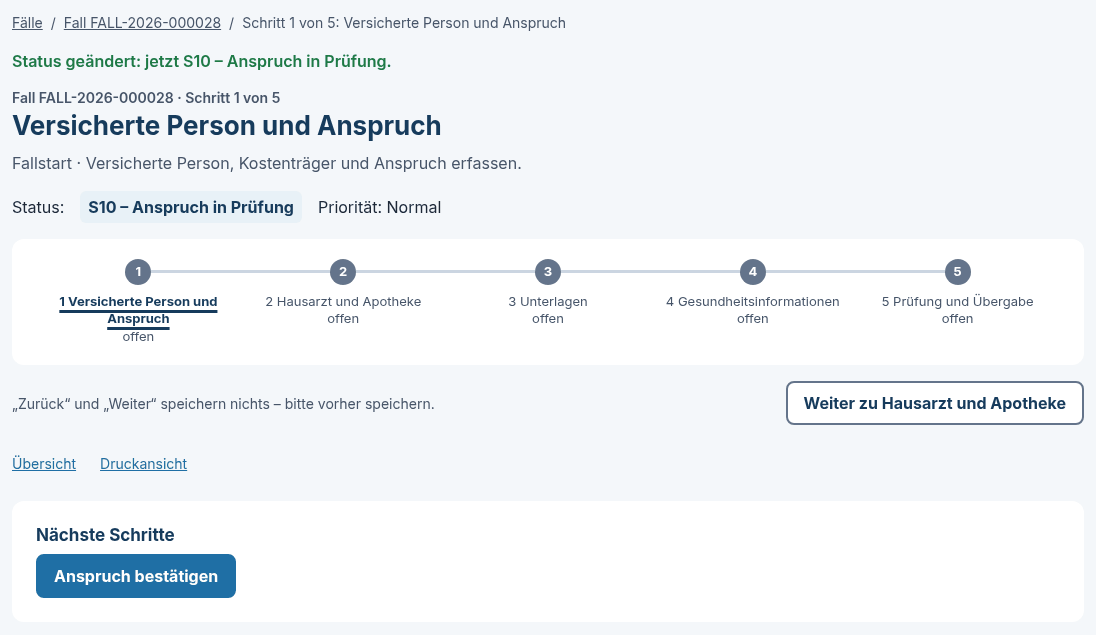
Abbildung 5: Aufbau einer Fallansicht (hier Schritt 1 der Erfassung durch den Pflegedienst).
Fallansicht: Sie öffnet sich auf der Seite, die für Sie gerade passt. Von oben nach unten:
- Pfad: z. B. „Fälle / Fall FALL-… / Schritt 1 von 5: …“. Jeder Teil ist ein Link zurück.
- Meldung: Nach einer Aktion steht hier, was geschehen ist (z. B. „Status geändert: jetzt S10 – Anspruch in Prüfung.“) oder warum es nicht ging.
- Titel und Statuszeile: die Fallnummer, die Seite und der aktuelle Status mit Code, z. B. „S20 – Unterlagen und Vorerfassung“, sowie die Priorität.
- Stepper: die Schritte bzw. Phasen des Falls mit ihrem Zustand.
- Solange der Pflegedienst den Fall erfasst (und während einer Rückfrage), zeigt der Stepper auf der Seite des Pflegedienstes fünf Erfassungsschritte: „Versicherte Person und Anspruch“, „Hausarzt und Apotheke“, „Unterlagen“, „Gesundheitsinformationen“, „Prüfung und Übergabe“. Jeder Schritt ist jederzeit erreichbar. Zustand: „offen“, „erledigt“ (Häkchen) oder „Fehler: es fehlt etwas“ (Ausrufezeichen).
- Sonst zeigt er vier Phasen: „Pflege“, „Apothekenannahme“, „Prüfung & Ergebnis“, „Rücklauf & Abschluss“. Erreichbar sind die aktuelle Phase („aktuell“) und die abgeschlossenen („erledigt“), diese nur zum Lesen.
- Zurück und Weiter: z. B. „Weiter zu Hausarzt und Apotheke“ oder „Zurück zu Pflege“. Die Knöpfe stehen oben und unten auf der Seite. Sie wechseln nur die Seite – sie speichern nichts. Speichern Sie Eingaben vorher mit dem Knopf des jeweiligen Abschnitts. Haben Sie in der Fallansicht etwas eingegeben, aber nicht gespeichert, fragt der Browser vor dem Verlassen der Seite nach.
- Übersicht und Druckansicht: „Übersicht“ zeigt die Beteiligten und das Statusprotokoll, „Druckansicht“ alle für Sie sichtbaren Angaben des Falls auf einer Seite ohne Formulare – zum Drucken über die Druckfunktion Ihres Browsers.
- Nächste Schritte: die Schritte, die Sie in diesem Status ausführen können, als Knöpfe. Gibt es keinen, steht dort „Für Sie gibt es in diesem Status keinen Schritt.“
- Darunter die Abschnitte des Falls (z. B. „Versicherte Person“, „Anspruchsprüfung“, „Unterlagen“).
Statusprotokoll: In der Übersicht öffnen Sie unter „Statusprotokoll“ mit „Einträge anzeigen“ die Liste aller Statuswechsel und abgelehnten Schritte mit Zeit, Prüfung, Grund, Person und Rolle.
Nach oben: Auf langen Seiten bringt Sie „Nach oben“ (unten auf der Seite und rechts unten am Rand) zurück zum Seitenanfang.
Tastatur: Alle Funktionen sind auch per Tastatur erreichbar. Mit der Tabulatortaste erscheint als Erstes der Link „Zum Inhalt“, der den Kopf überspringt.
Pflichtfelder sind mit „(Pflicht)“ gekennzeichnet. Fehlt beim Speichern etwas, steht oben eine Liste mit Links zu den betroffenen Feldern und am Feld selbst eine Meldung, die mit „Fehler:“ beginnt.
Datum und Uhrzeit zeigt ArzneiBlick.One als TT.MM.JJJJ und 24-Stunden-Zeit, deutsche Zeit.